 PhotoCull
Triez des milliers de photos d'iPhone et d'Android sur Mac ou PC
PhotoCull est une application de bureau à part entière : elle affiche tout le rouleau de votre iPhone ou de votre téléphone Android regroupé par séjour, compare vos photos côte à côte, et supprime en masse ce qui ne vaut plus la peine d'être gardé — directement depuis votre Mac ou votre PC.
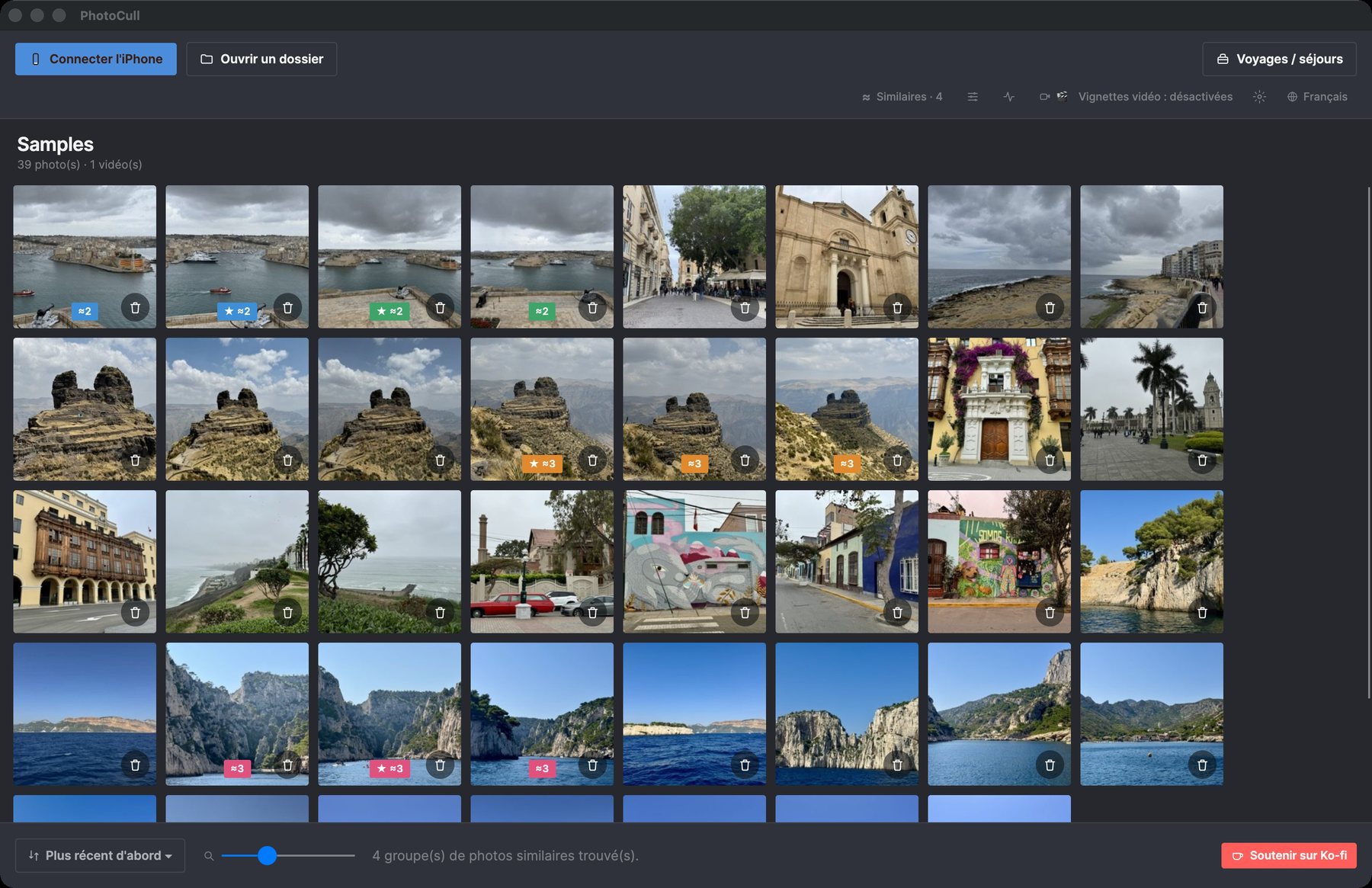
Un aperçu de l'app


Connectez votre téléphone en une minute
Au premier lancement, PhotoCull demande où sont vos photos et vous guide pas à pas.
iPhone, en USB
Mac et Windows. Branchez l'iPhone, déverrouillez-le et touchez « Se fier », puis cliquez sur « Connecter l'iPhone ». Sous Windows, installez d'abord l'app gratuite Appareils Apple.
Android, en Wi-Fi
Mac et Windows. Ouvrez l'onglet « Suppression » de TripSweep sur le téléphone, cliquez sur « Téléphone Android » dans PhotoCull et choisissez votre téléphone. Autorisez l'ordinateur une fois : le même code à 4 chiffres s'affiche des deux côtés.
Android, en USB
Windows. Branchez le téléphone, choisissez « Transfert de fichiers » dans sa notification USB, puis cliquez sur « Téléphone Android » et « Connecter en USB ». Un Mac ne lit pas les téléphones Android en USB : passez par le Wi-Fi.
Un dossier
N'importe quel dossier de votre ordinateur ou d'un disque : cliquez sur « Ouvrir un dossier » ou glissez-le sur la fenêtre. Sans téléphone, sans limite quotidienne.
Ce que fait l'app
Vue "Voyages / séjours"
Toute votre photothèque regroupée automatiquement par séjour (temps ET lieu, comme l'app iOS) — pour repérer d'un coup d'œil les voyages qui prennent le plus de place.
Comparaison côte à côte
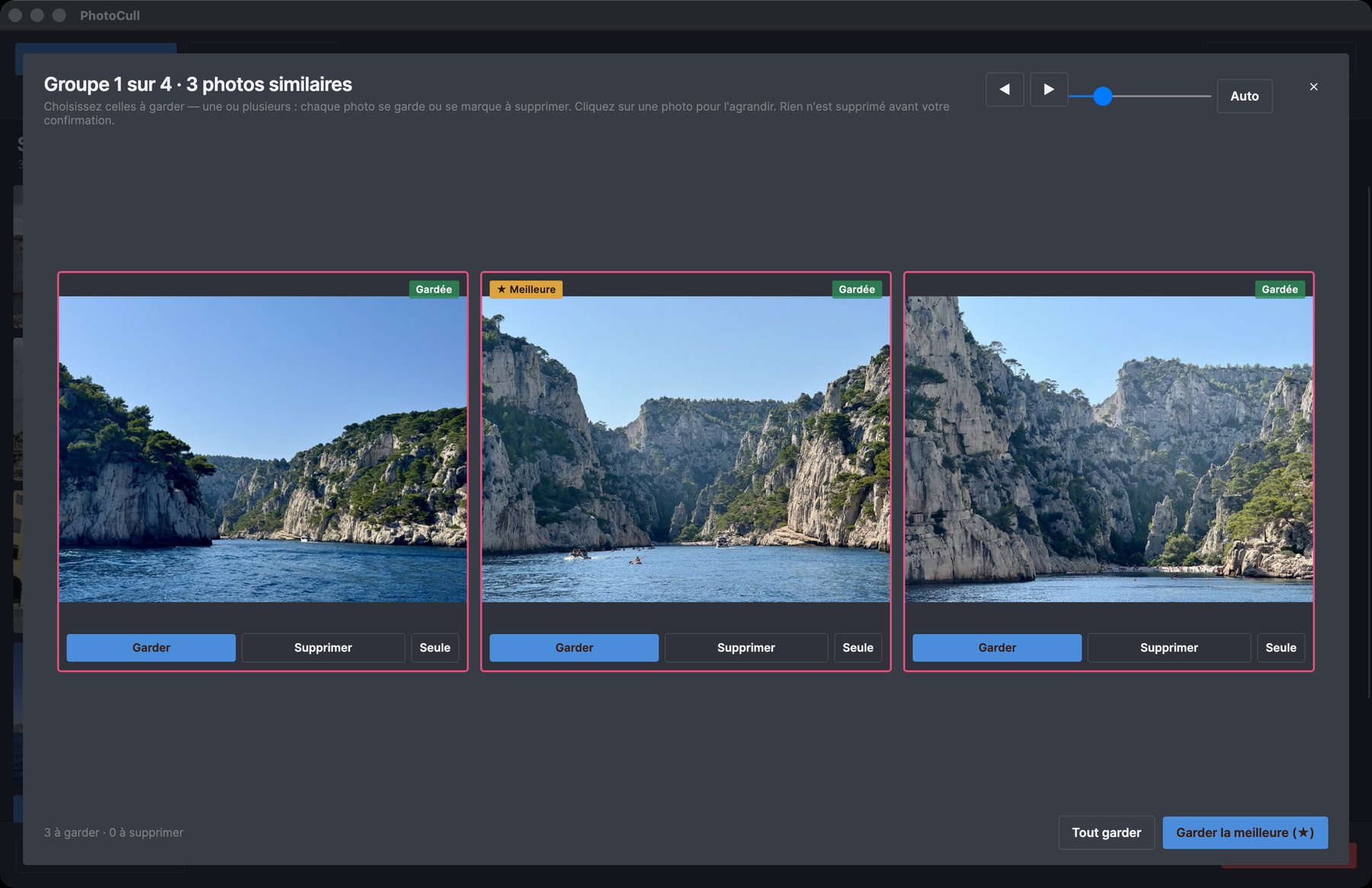
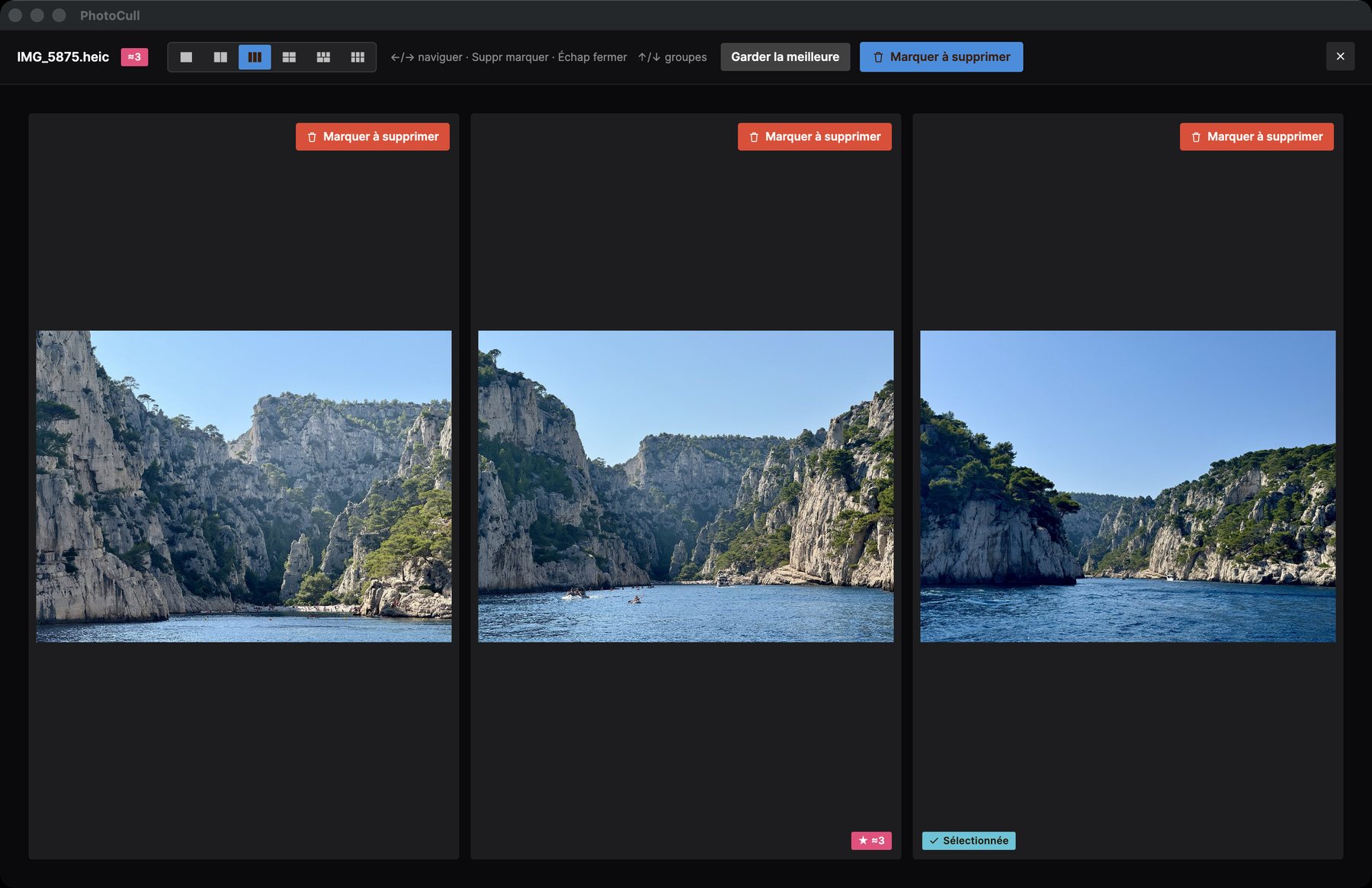
Affichez jusqu'à 6 photos similaires en même temps pour choisir la meilleure — idéal pour trier les rafales et les quasi-doublons.
Suppression en masse, en toute sécurité
Marquez des centaines de photos en quelques clics. Sur un iPhone, PhotoCull les supprime directement par le câble USB et garde par défaut une copie sur votre ordinateur pendant 30 jours ; sur un téléphone Android, la suppression passe par l'app TripSweep et la corbeille du téléphone (30 jours). Détails et conditions plus bas.
Le poids qui compte
Triez et filtrez par séjour d'1 jour, par lieu exclu (domicile, travail...), par poids — les mêmes filtres que sur l'app iOS, pensés pour aller vite.
Connexion directe au téléphone
Branchez votre iPhone en USB, ou connectez votre téléphone Android en Wi-Fi (ou en USB sous Windows) : PhotoCull lit votre rouleau directement, sans cloud ni serveur.
100 % sur l'appareil
Aucune photo, aucune position GPS n'est jamais envoyée où que ce soit. La reconnaissance des lieux fonctionne entièrement en local, sans compte ni abonnement.
Gratuit, avec une option en achat unique
Jamais d'abonnement. Parcourir, comparer et trier est toujours gratuit. Les formules ne fixent que le nombre de photos supprimables par jour dans TripSweep.
Gratuit
0 $
Parcourez, comparez et triez tout. 3 suppressions par jour sur le téléphone, et jusqu'à 6 photos par jour depuis l'ordinateur quand la suppression passe par TripSweep.
Pro
4,99 $ · achat unique
Suppression illimitée sur le téléphone, lieux personnalisés illimités et actions groupées sur plusieurs séjours. Jusqu'à 15 photos par jour depuis l'ordinateur via TripSweep.
Prix en dollars US ; l'App Store et Google Play les affichent dans votre devise. L'achat se fait dans l'app TripSweep du téléphone. Depuis l'ordinateur, PhotoCull supprime directement les photos d'un iPhone par USB, sans limite quotidienne et sans rien à acheter : cela demande Photos iCloud désactivé et, sur un Mac, macOS 27 ou ultérieur, et c'est définitif sur l'iPhone (une copie reste par défaut 30 jours sur l'ordinateur). Pro + Desktop n'est plus proposé ; les personnes qui l'ont déjà acheté gardent la suppression illimitée depuis l'ordinateur via TripSweep. Trier un dossier de l'ordinateur n'est jamais limité.
Supprimer depuis l'ordinateur : iPhone et Android
iPhone : PhotoCull supprime les photos directement par le câble USB, sans limite quotidienne et sans rien à acheter ; l'app TripSweep n'est pas nécessaire. Cela fonctionne avec Photos iCloud désactivé sur l'iPhone (quand il est activé, Apple n'autorise pas cette suppression) et, sur un Mac, macOS 27 ou ultérieur ; Windows fonctionne aussi. La suppression est définitive sur l'iPhone : les photos ne passent pas par « Supprimés récemment ». Par défaut, PhotoCull garde pendant 30 jours une copie de chaque élément supprimé sur votre ordinateur, dans un dossier « PhotoCull Trash » du dossier Images, de sorte qu'une erreur peut être annulée en réimportant le fichier.
Sur un iPhone, l'app TripSweep (gratuite) reste une option : elle supprime via « Supprimés récemment » de l'iPhone (30 jours), rend l'analyse des séjours quasi instantanée, et c'est la voie à suivre quand Photos iCloud est activé ou que votre Mac est sous macOS 26 ou antérieur. Android : l'app TripSweep est indispensable : elle applique la suppression sur le téléphone via sa corbeille (30 jours). Les suppressions qui passent par TripSweep ont une limite quotidienne : 6 photos par jour en gratuit, 15 avec Pro. Les dossiers du Mac ou du PC se trient sans elle.
Guides pour trier vos photos sur ordinateur
Comment trier les photos de son iPhone sur Mac
Triez des milliers de photos d'iPhone sur votre Mac : ce que Photos et Transfert d'images savent faire, et une méthode plus rapide pour trier.
Comment trier les photos de son iPhone sur PC Windows
Triez des milliers de photos d'iPhone sur Windows 10 ou 11 : ce que montrent l'app Photos et l'Explorateur, et une méthode plus rapide pour trier.
Comment trier des milliers de photos plus vite sur Mac ou PC
Pourquoi trier ses photos sur grand écran va bien plus vite que sur un téléphone, et une méthode simple pour en trier des milliers en une séance.
Comment libérer de l'espace sur votre iPhone depuis un Mac ou un PC Windows
Branchez votre iPhone, triez vos photos sur grand écran et supprimez ce dont vous n'avez pas besoin, sans iCloud et sans rien envoyer en ligne.
Comment comparer des photos similaires et garder la meilleure
Une routine simple pour choisir la meilleure prise parmi des photos quasi identiques : ce qu'il faut regarder, et comment aller vite sur grand écran.
Comment trouver les photos en double et similaires sur Mac
Trouvez copies exactes, rafales et prises quasi identiques dans vos dossiers photos ou sur un disque externe, gardez la meilleure et supprimez le reste.
Comment trouver les photos en double et similaires sur Windows 10 ou 11
Trouvez copies exactes, rafales et prises quasi identiques dans vos dossiers photos ou sur un disque externe, gardez la meilleure et supprimez le reste.
Comment trier un gros dossier de photos, ou tout un disque dur externe
Vieilles sauvegardes, cartes mémoire, disque externe plein de photos : une méthode simple pour trier des milliers de fichiers par voyage et garder le meilleur.
Comment trier les photos de son téléphone Android sur Mac
Un Mac ne lit pas les téléphones Android en USB. Comment trier des milliers de photos Android sur Mac malgré tout, en Wi-Fi, et supprimer le superflu.
Comment trier les photos de son téléphone Android sur PC Windows
Triez des milliers de photos Android sur Windows 10 ou 11 : ce que montrent l'Explorateur et l'app Photos, et une méthode plus rapide pour trier et supprimer.
Comment libérer de l'espace sur votre téléphone Android depuis un Mac ou un PC
Connectez votre téléphone Android, triez vos photos sur grand écran et supprimez le superflu, sans payer Google One et sans rien envoyer en ligne.