 PhotoCull
Tausende iPhone- und Android-Fotos am Mac oder PC sortieren
PhotoCull ist eine vollwertige Desktop-Anwendung: Sie zeigt die gesamte Fotorolle deines iPhones oder Android-Telefons nach Aufenthalt gruppiert, vergleicht deine Fotos nebeneinander und löscht in großen Mengen, was sich nicht mehr zu behalten lohnt — direkt von deinem Mac oder PC aus.
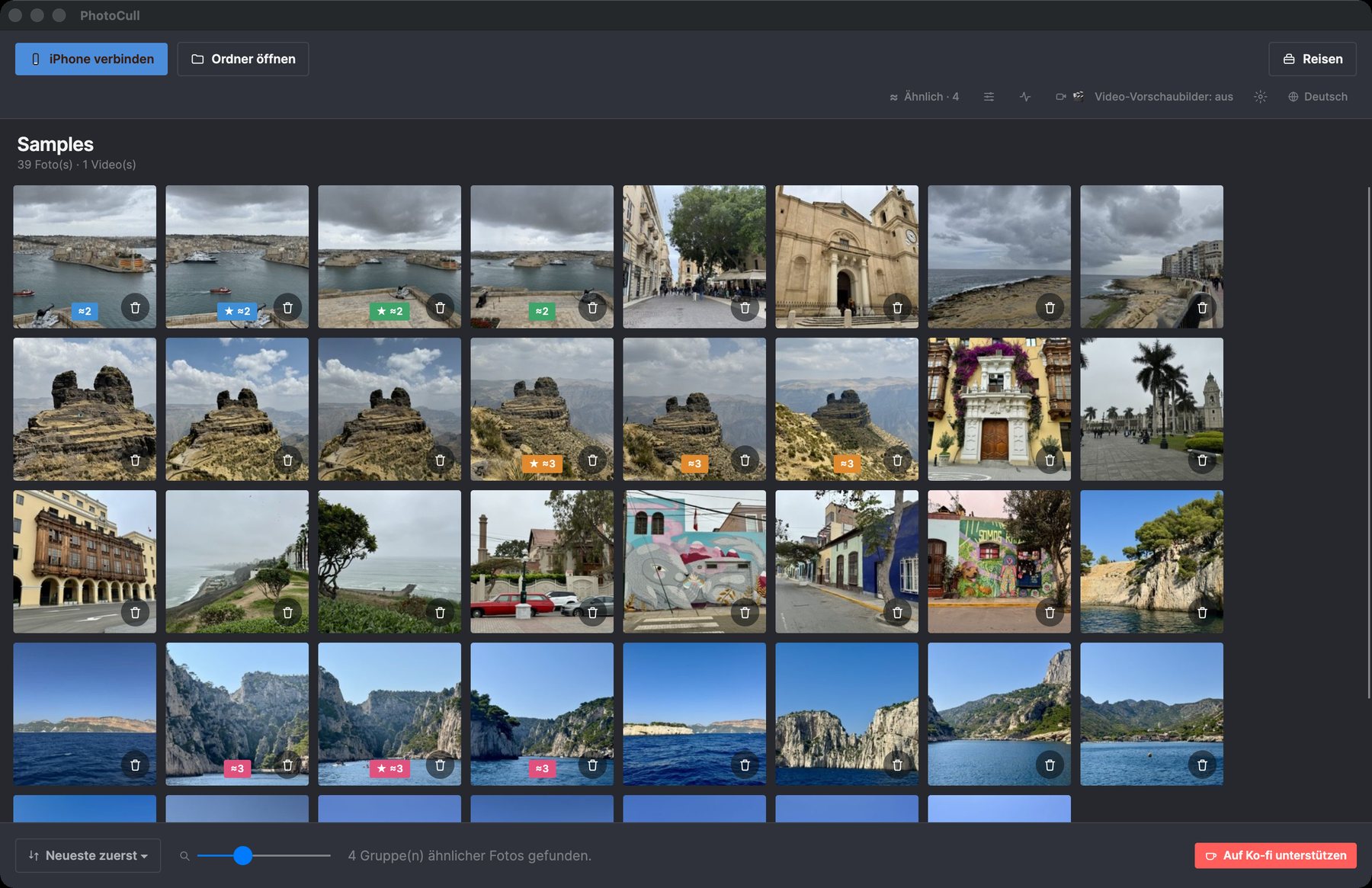
Ein Blick in die App

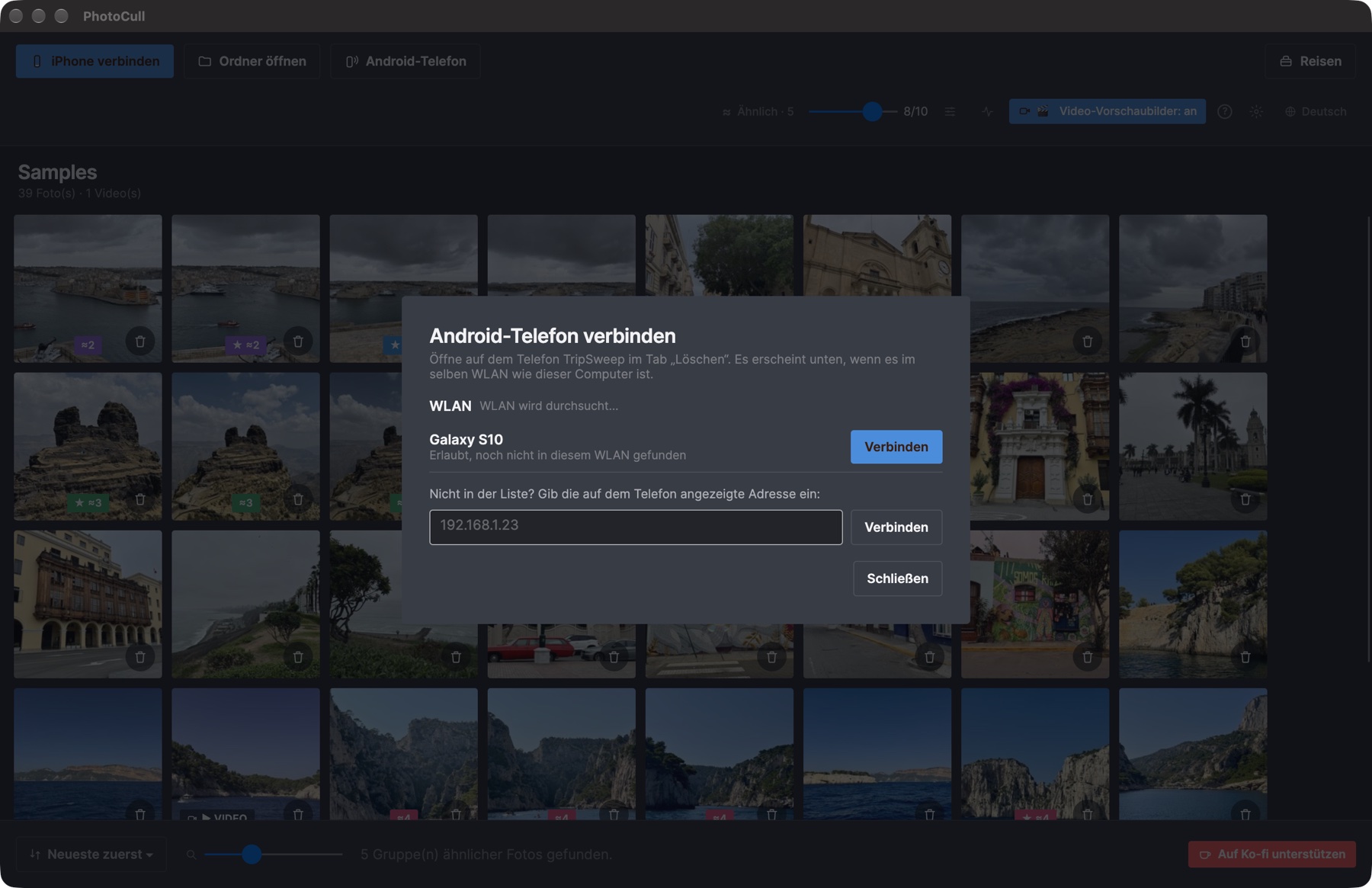
Telefon in einer Minute verbinden
Beim ersten Start fragt PhotoCull, wo deine Fotos sind, und führt dich Schritt für Schritt.
iPhone, per USB
Mac und Windows. Schließe das iPhone an, entsperre es und tippe auf „Vertrauen“, dann klicke auf „iPhone verbinden“. Unter Windows zuerst die kostenlose App Apple-Geräte installieren.
Android, per WLAN
Mac und Windows. Öffne in TripSweep auf dem Telefon den Tab „Löschen“, klicke in PhotoCull auf „Android-Telefon“ und wähle dein Telefon. Erlaube den Computer einmal: Auf beiden Bildschirmen erscheint derselbe 4-stellige Code.
Android, per USB
Windows. Schließe das Telefon an, wähle „Dateiübertragung“ in der USB-Benachrichtigung, dann klicke auf „Android-Telefon“ und „Per USB verbinden“. Ein Mac liest Android-Telefone nicht per USB: nutze WLAN.
Ein Ordner
Jeder Ordner auf deinem Computer oder einem Laufwerk: Klicke auf „Ordner öffnen“ oder ziehe ihn auf das Fenster. Kein Telefon nötig, kein Tageslimit.
Was die App kann
Ansicht "Reisen / Aufenthalte"
Deine gesamte Fotobibliothek automatisch nach Aufenthalt gruppiert (Zeit UND Ort, genau wie bei der iOS-App) — erkenne auf einen Blick, welche Reisen am meisten Platz beanspruchen.
Seite-an-Seite-Vergleich
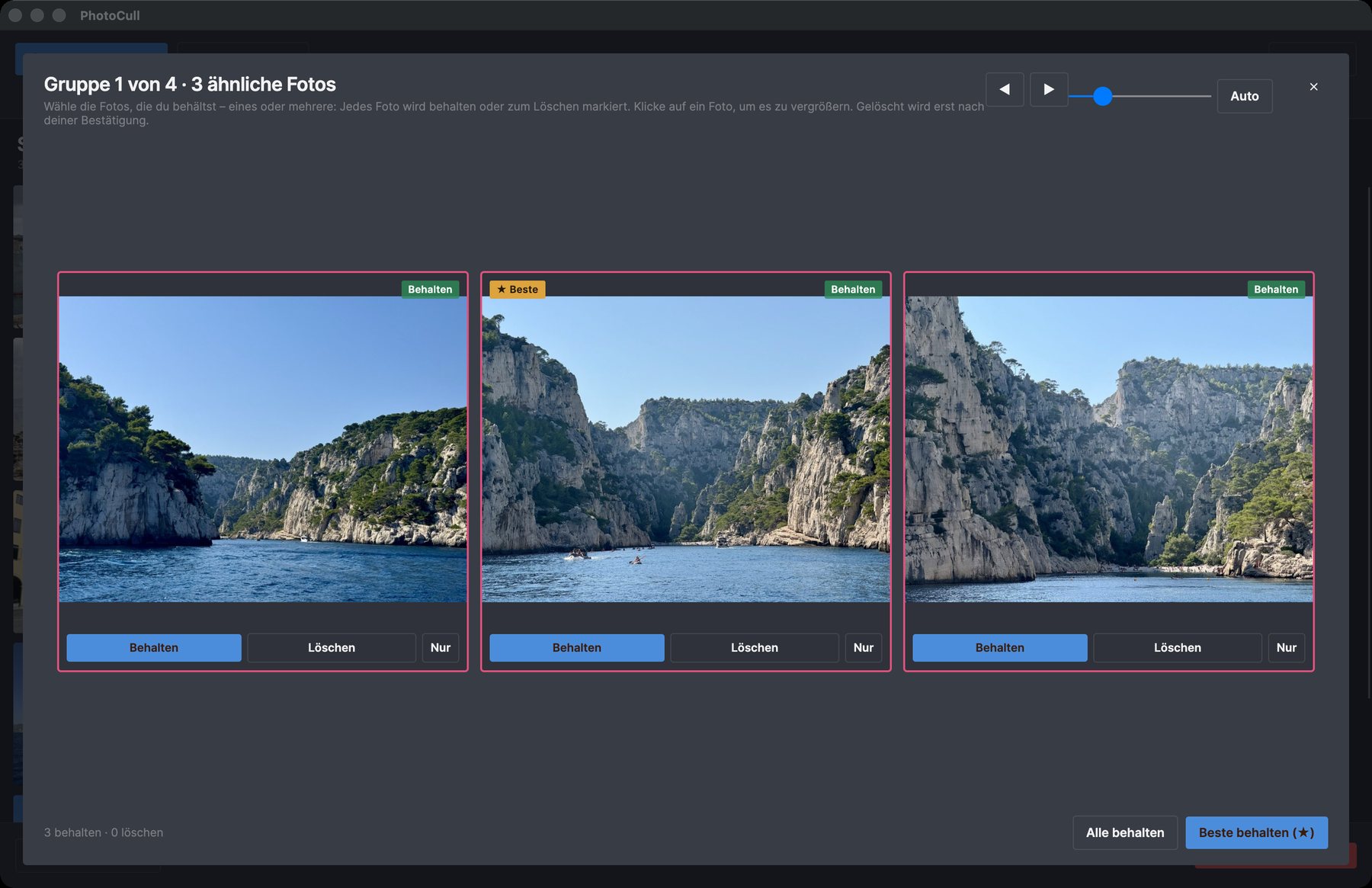
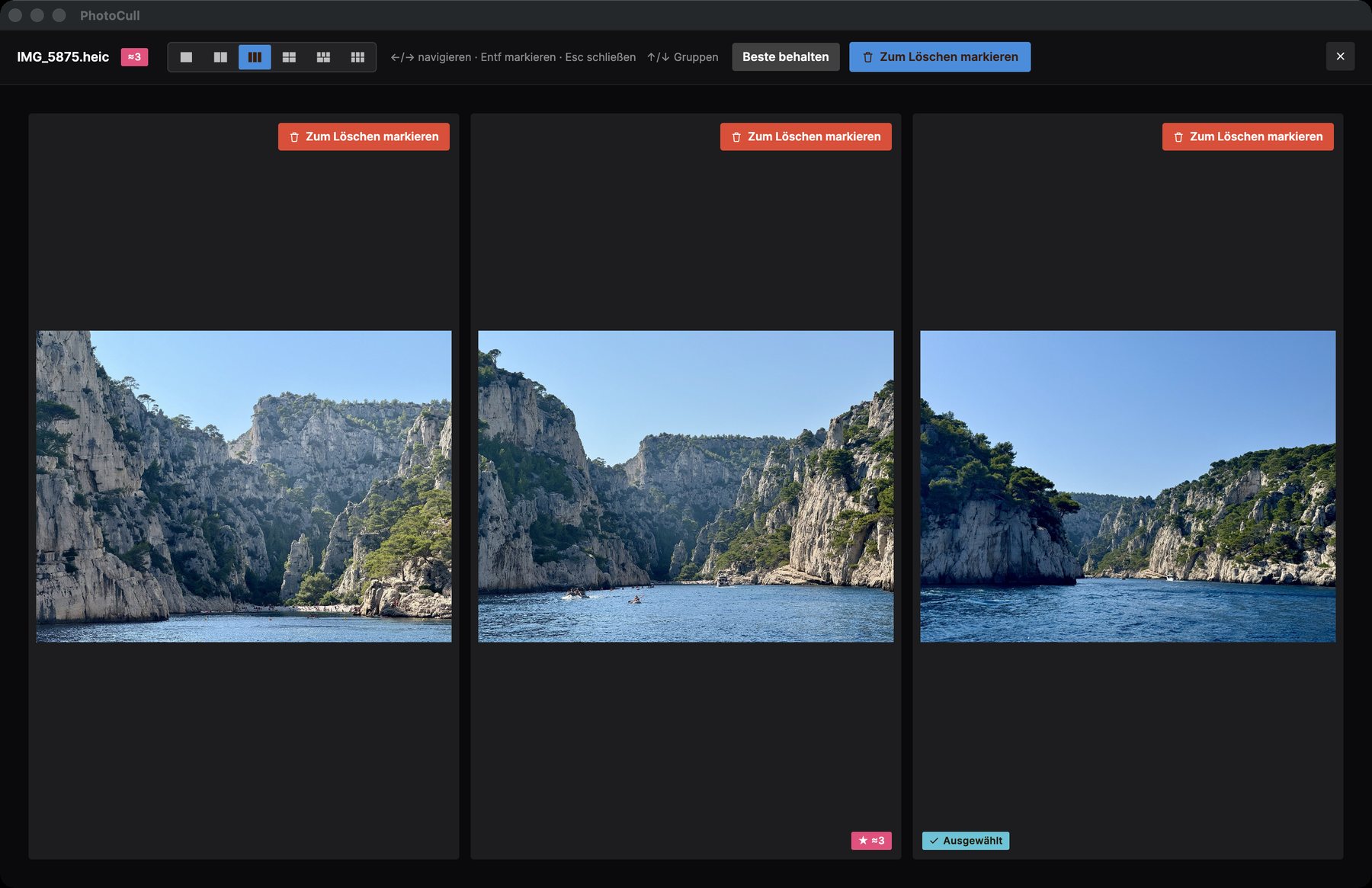
Zeige bis zu 6 ähnliche Fotos gleichzeitig an, um das beste auszuwählen — ideal zum Sortieren von Serienbildern und Beinahe-Duplikaten.
Sicheres Löschen in großen Mengen
Markiere Hunderte von Fotos in wenigen Klicks. Bei einem iPhone löscht PhotoCull sie direkt über das USB-Kabel und bewahrt standardmäßig 30 Tage lang eine Kopie auf deinem Computer auf; bei einem Android-Telefon läuft das Löschen über die TripSweep-App und den Papierkorb des Telefons (30 Tage). Details und Bedingungen weiter unten.
Die Größe, die zählt
Sortiere und filtere nach eintägigem Aufenthalt, nach ausgeschlossenem Ort (Zuhause, Arbeit...), nach Größe — dieselben Filter wie bei der iOS-App, auf Geschwindigkeit ausgelegt.
Direkte Verbindung zum Telefon
Schließe dein iPhone per USB an oder verbinde dein Android-Telefon per WLAN (oder USB unter Windows): PhotoCull liest deine Fotorolle direkt, ganz ohne Cloud und ohne Server.
100 % auf dem Gerät
Kein Foto, kein GPS-Standort wird jemals irgendwohin gesendet. Die Ortserkennung läuft vollständig lokal, ohne Konto und ohne Abo.
Kostenlos, mit einem Einmal-Upgrade
Nie ein Abo. Durchsuchen, Vergleichen und Sortieren ist immer kostenlos. Die Pläne legen nur fest, wie viele Fotos du pro Tag in TripSweep löschen kannst.
Kostenlos
0 $
Alles durchsuchen, vergleichen und sortieren. 3 Löschvorgänge pro Tag auf dem Telefon und bis zu 6 Fotos pro Tag vom Computer aus, wenn das Löschen über TripSweep läuft.
Pro
4,99 $ · einmalig
Unbegrenztes Löschen auf dem Telefon, unbegrenzt eigene Orte und Sammelaktionen für mehrere Aufenthalte. Bis zu 15 Fotos pro Tag vom Computer aus über TripSweep.
Preise in US-Dollar; App Store und Google Play zeigen sie in deiner Währung an. Du kaufst in der TripSweep-App auf dem Telefon. Vom Computer aus löscht PhotoCull die Fotos eines iPhones direkt über USB, ohne Tageslimit und ohne etwas zu kaufen: Voraussetzung sind ausgeschaltetes iCloud-Fotos und auf einem Mac macOS 27 oder neuer, und es ist auf dem iPhone endgültig (eine Kopie bleibt standardmäßig 30 Tage auf dem Computer). Pro + Desktop wird nicht mehr verkauft; wer es schon gekauft hat, behält das unbegrenzte Löschen vom Computer aus über TripSweep. Einen Ordner auf dem Computer zu sortieren ist nie begrenzt.
Vom Computer aus löschen: iPhone und Android
iPhone: PhotoCull löscht die Fotos direkt über das USB-Kabel, ohne Tageslimit und ohne etwas zu kaufen; die TripSweep-App ist nicht nötig. Das funktioniert, wenn iCloud-Fotos auf dem iPhone ausgeschaltet ist (ist es eingeschaltet, erlaubt Apple dieses Löschen nicht) und auf einem Mac macOS 27 oder neuer läuft; Windows funktioniert auch. Das Löschen ist auf dem iPhone endgültig: Die Fotos landen nicht in „Zuletzt gelöscht“. Standardmäßig bewahrt PhotoCull 30 Tage lang eine Kopie jedes gelöschten Elements auf deinem Computer auf, in einem Ordner „PhotoCull Trash“ im Ordner Bilder, sodass sich ein Fehler durch erneutes Importieren der Datei rückgängig machen lässt.
Auf einem iPhone bleibt die kostenlose App TripSweep eine Option: Sie löscht über „Zuletzt gelöscht“ des iPhones (30 Tage), macht die Analyse der Aufenthalte nahezu augenblicklich und ist der Weg, wenn iCloud-Fotos eingeschaltet ist oder dein Mac macOS 26 oder älter hat. Android: Die TripSweep-App ist erforderlich: Sie führt das Löschen über den Papierkorb des Telefons (30 Tage) aus. Löschungen über TripSweep haben ein Tageslimit: 6 Fotos pro Tag kostenlos, 15 mit Pro. Ordner auf deinem Mac oder PC lassen sich ohne sie sortieren.
Anleitungen zum Sortieren deiner Fotos am Computer
So sortierst du deine iPhone-Fotos am Mac
Tausende iPhone-Fotos am Mac sortieren: was Fotos und Digitale Bilder können und was nicht, und ein schnellerer Weg zum Gruppieren und Löschen.
So sortierst du deine iPhone-Fotos am Windows-PC
Tausende iPhone-Fotos unter Windows 10 oder 11 sortieren: was die Fotos-App und der Explorer zeigen, und ein schnellerer Weg zum Sortieren und Löschen.
So sortierst du Tausende Fotos schneller am Mac oder PC
Warum das Sortieren am großen Bildschirm so viel schneller geht als am Telefon – und eine einfache Methode für Tausende Fotos in einer Sitzung.
So gibst du iPhone Speicher von einem Mac oder Windows-PC aus frei
Schließe dein iPhone an, sortiere Fotos auf einem großen Bildschirm und lösche, was du nicht brauchst – ohne iCloud und ohne dass etwas online gesendet wird.
So vergleichst du ähnliche Fotos und behältst das beste
Eine einfache Routine, um unter fast identischen Fotos die beste Aufnahme zu wählen: worauf du achtest und wie es am großen Bildschirm schnell geht.
So findest du doppelte und ähnliche Fotos am Mac
Doppelte Fotos am Mac finden: exakte Kopien, Serien und fast identische Aufnahmen in Ordnern oder auf einer externen Festplatte, den Rest in den Papierkorb.
So findest du doppelte und ähnliche Fotos unter Windows 10 oder 11
Doppelte Fotos unter Windows finden: exakte Kopien, Serien und fast identische Aufnahmen in Ordnern oder auf externen Festplatten, den Rest in den Papierkorb.
So sortierst du einen großen Fotoordner oder eine ganze externe Festplatte
Alte Backups, Speicherkarten, eine externe Festplatte voller Fotos: eine einfache Methode, Tausende Dateien nach Reisen zu sortieren und Doppelte zu entfernen.
So sortierst du deine Android-Fotos am Mac
Ein Mac liest Android-Telefone nicht per USB. So sortierst du Tausende Android-Fotos trotzdem am Mac, per WLAN, und löschst, was du nicht brauchst.
So sortierst du deine Android-Fotos am Windows-PC
Tausende Android-Fotos unter Windows 10 oder 11 sortieren: was Datei-Explorer und Fotos-App zeigen, und ein schnellerer Weg zum Vergleichen und Löschen.
So gibst du Android-Speicher von einem Mac oder PC aus frei
Verbinde dein Android-Telefon, sortiere Fotos am großen Bildschirm und lösche, was du nicht brauchst, ohne Google One und ohne etwas hochzuladen.